离线推送概述
离线推送概述
即时通讯 IM 支持集成第三方离线消息推送服务,为 Android 开发者提供低延时、高送达率、高并发且不侵犯用户个人数据的离线消息推送服务。目前支持的手机厂商推送服务包括:Google FCM、华为、荣耀、小米、OPPO、VIVO 和魅族。
离线推送流程
触发条件与消息下发机制
当客户端断开连接或应用进程被系统关闭导致用户离线时,即时通讯 IM 会通过第三方消息推送服务向该离线用户的设备发送消息通知。待用户重新上线后,服务器会将离线期间的全部消息下发给用户(此处角标显示的是离线消息数量,而非实际未读消息数)。例如,当你离线期间收到其他用户发送的消息,手机通知中心会弹出相应的消息提醒;当你再次打开应用并成功登录后,即时通讯 IM SDK 会自动拉取离线期间的全部消息。
前置配置要求
除了满足用户离线条件外,要使用第三方离线推送,你还需在 声网控制台 配置推送证书信息,例如,对于华为推送,需配置证书名称和推送密钥,并调用客户端 SDK 提供的 API 向声网服务器上传 device token。
不触发离线推送的场景
在以下两种情况下,即时通讯 IM 不会发送离线推送通知:
- 应用在后台运行时,用户仍处于在线状态,即时通讯 IM 不会推送消息通知。
- 应用处于后台运行或手机锁屏等状态时,若客户端与服务器的连接未断开,即时通讯 IM 也不会触发离线推送通知。
推送原理
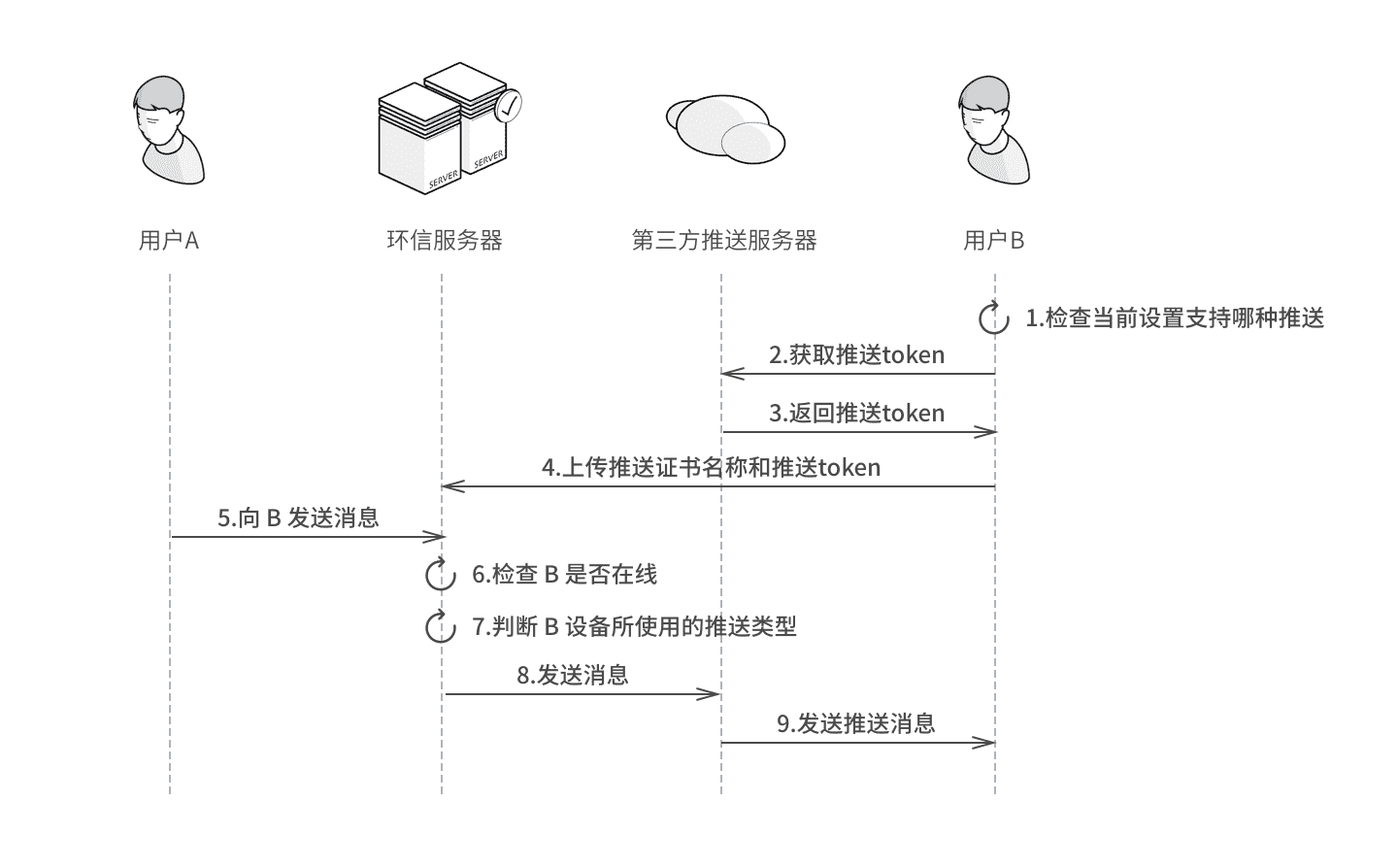
消息推送流程如下:
- 用户 B(消息接收者)检查设备支持哪种推送渠道,即 app 配置了哪种第三方推送服务且满足该推送的使用条件。
- 用户 B 根据配置的第三方推送 SDK 从第三方推送服务器获取推送 token。
- 第三方推送服务器向用户 B 返回推送 token。
- 用户 B 向声网服务器上传推送证书名称和推送 token。
- 用户 A 向 用户 B 发送消息。
- 声网服务器检查用户 B 是否在线。若在线,声网服务器直接将消息发送给用户 B。
- 若用户 B 离线,声网服务器判断该用户的设备使用的推送服务类型。
- 声网服务器将将消息发送给第三方推送服务器。
- 第三方推送服务器将消息发送给用户 B。
推送证书与推送 Token
推送证书:推送证书是IM 服务器判断目标设备使用何种推送通道的唯一依据。在发送推送通知前,需在 声网控制台 为应用配置推送证书,填写证书名称(或 App ID),并确保该名称与 Android 终端设备上传的证书名称一致。此配置操作必须在登录即时通讯 IM SDK 成功后执行。
推送 Token(Device Token):推送 token 是第三方推送服务为应用实例生成的唯一标识。以 FCM 推送为例,应用初次启动时,FCM SDK 会为客户端应用实例生成一个注册令牌(registration token)。该 token 用于唯一标识每台设备上的每个应用,FCM 据此将消息准确投递至目标设备,设备再通知应用程序。你可通过调用 FirebaseMessaging.getInstance().getToken() 方法获取该 token。此外,若在退出即时通讯 IM 登录时选择不解绑 device token(调用 logout 方法时将 unbindToken 参数设为 false;设为 true 则表示解绑 token),用户在推送证书和 token 有效期内仍可收到离线推送通知。
关于如何获取推送 Token 并上传至IM 服务器的详细步骤,请参阅各推送服务的集成文档。例如,FCM 推送的相关说明请参考 FCM 推送集成文档。
推送高级功能
功能开通
推送通知方式、免打扰模式 和 推送模板 属于推送的高级功能。使用前,你需在 声网控制台 免费开通相关服务。激活后如需关闭推送高级功能,必须联系商务经理处理,因为该操作会删除高级功能相关的全部配置。
展开控制台左上角下拉框,选择需要开通即时通讯 IM 服务的项目。
点击左侧导航栏的全部产品。
在下拉列表中找到即时通讯 IM 并点击。
在即时通讯 IM 页面,进入功能配置标签页。
在推送模板 页签下,点击启用。
在弹出的对话框中,配置用户相关参数,点击确定。
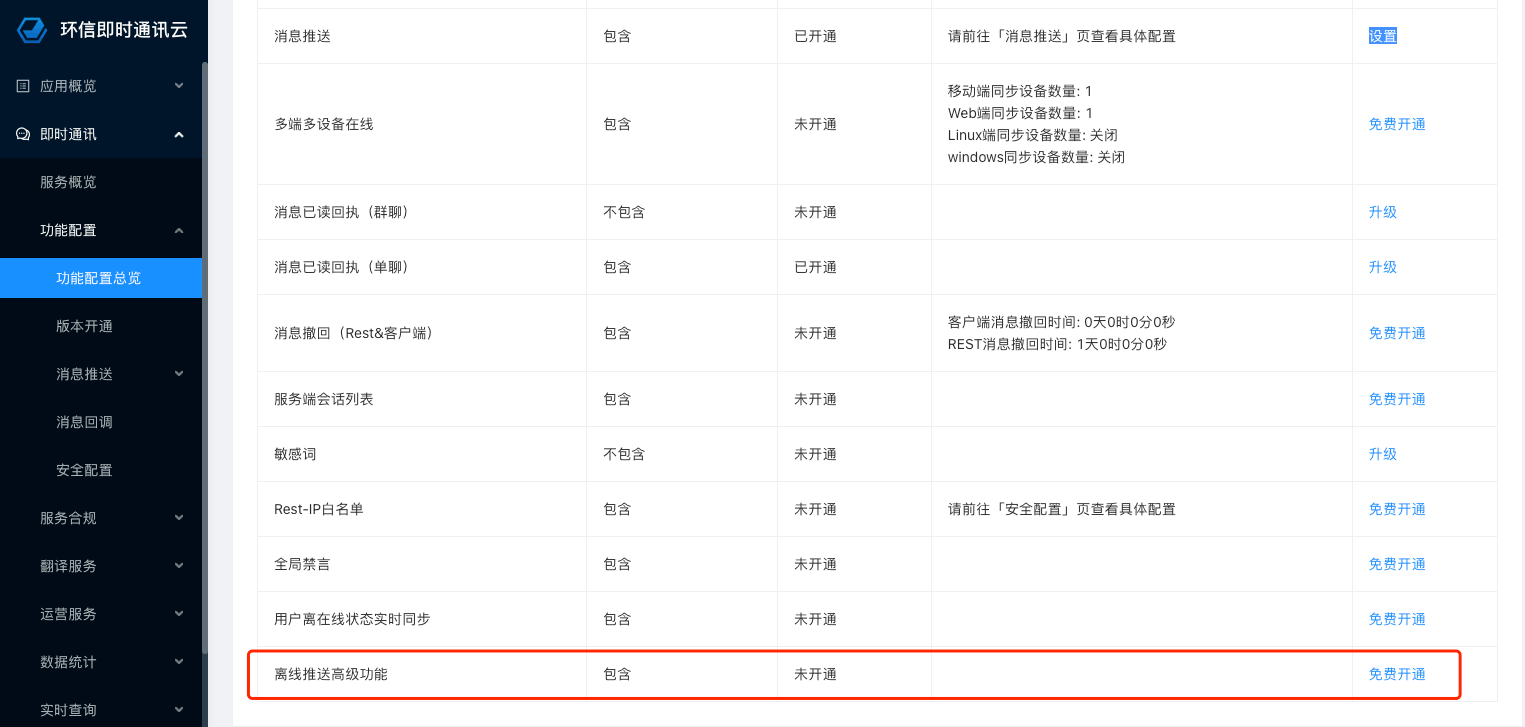
推送通知方式
推送通知方式提供以下三种类型:
- 接收所有离线消息的推送通知。
- 仅接收提及特定用户的消息的推送通知。
- 不接收任何离线消息的推送通知。
你可以为应用级别或单聊/群聊会话级别分别设置推送通知方式,会话级别的配置优先级高于应用级别的配置。
更多详情,请参见 推送通知方式介绍。
免打扰模式
完成 SDK 初始化并成功登录应用后,你可以为应用及各类型的会话设置免打扰模式,即关闭离线推送功能。该模式提供以下能力:
- 支持设置免打扰时间段(例如,8:00-10:00)或免打扰时长(例如,30 分钟)。
- 支持应用级别及单聊/群聊会话级别的免打扰模式配置。
- 支持开启全天免打扰或完全关闭免打扰模式。
- 若在免打扰模式下需要向指定用户推送消息,可设置强制推送。
更多详情,请参见 免打扰模式介绍。
推送模板
当服务器提供的默认离线推送配置无法满足业务需求时,可通过推送模板设置全局范围的推送标题和推送内容。推送模板包括默认模板 default、detail 以及自定义模板,你可在 声网控制台 进行配置。
推送模板的具体配置方法和使用说明,请参见 相关文档介绍。
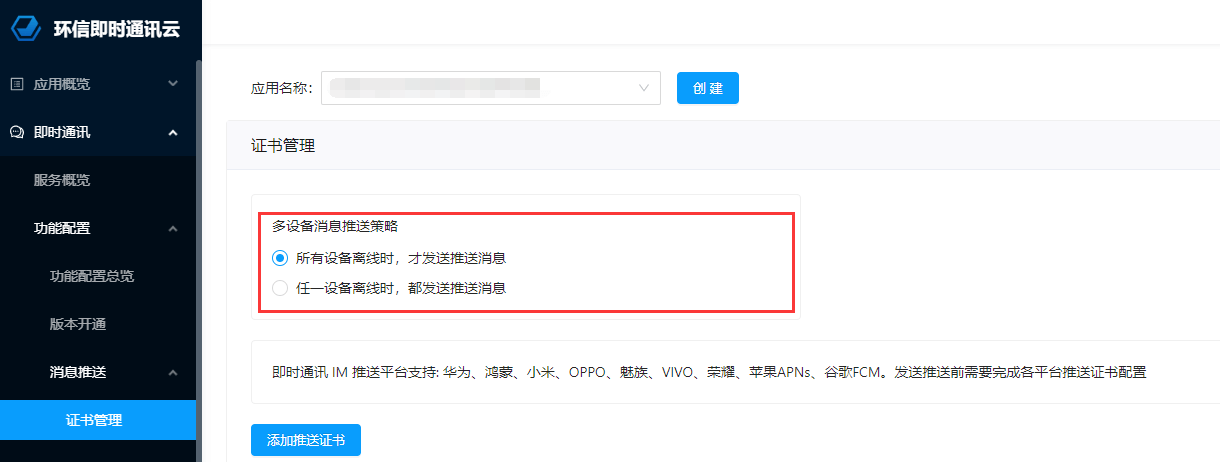
多设备离线推送策略
多设备登录时,可在声网控制台的 推送证书 页面配置推送策略,该策略配置对所有推送通道生效:
- 所有设备离线时,才发送推送消息;
- 任一设备离线时,都发送推送消息。
注意:多端登录时若有设备被踢下线,即使接入了 IM 离线推送,也收不到离线推送消息。
前提条件
- 已开通即时通讯服务,详见 开启和配置即时通讯服务。
- 了解即时通讯 IM 的使用限制,详见 使用限制。
- 若使用推送高级功能,需在声网控制台上激活。
- 各推送服务的适用条件如下:
- Google FCM:设备启用 Google Play 服务且可连接至 Google 服务器。
- 小米推送:仅限小米设备。
- 华为推送:仅限华为设备。
- 魅族推送:仅限魅族设备。
- OPPO 推送:仅限 OPPO 设备。
- VIVO 推送:仅限 VIVO 设备。
- 荣耀推送:仅限荣耀设备。
SDK 内部将按上述顺序检测设备的推送支持情况。若未配置第三方推送或不满足使用条件,即时通讯 IM SDK 会通过保活机制尽可能维持与IM 服务器的长连接,确保消息的及时送达。
如你的应用有海外使用场景,建议开启 FCM 推送。由于各推送服务的适用条件不同,建议尽可能同时集成多家厂商推送服务。
- 使用消息推送前,需在对应厂商推送服务平台完成项目注册,并将设备的推送证书上传至 声网控制台。
配置推送接口
你需要在 SDK 初始化阶段完成推送接口的配置,示例代码如下:
EMOptions options = new EMOptions();

// 使用 Application Context 创建推送配置。
EMPushConfig pushConfig = new EMPushConfig.Builder(getApplicationContext())
        // 启用小米推送。appId 和 appKey 均不能为空。
        .enableMiPush(miAppId, miAppKey)
        // 启用华为推送。需预先在 AndroidManifest.xml 配置
        // com.huawei.hms.client.appid,或在项目中配置 agconnect-services.json。
        .enableHWPush()
        .build();

// 将推送配置设置到初始化选项中,并在初始化 SDK 前完成配置。
options.setPushConfig(pushConfig);

// 初始化即时通讯 IM SDK。
EMClient.getInstance().init(getApplicationContext(), options);
混淆配置
如果你在项目中开启了代码混淆功能,请将以下规则添加到混淆配置文件中:
-keep class com.hyphenate.** {*;}
-dontwarn  com.hyphenate.**
此外,你还需要根据各厂商开发者平台文档的指引,添加相应第三方推送服务的混淆规则。