登录
登录
初始化 IM SDK 后,你需要调用 client.login 登录 SDK。登录成功后,SDK 会建立到消息服务的长连接,恢复本地缓存,按初始化配置同步会话列表、好友列表、群组和用户属性等数据。登录成功后,才能使用收发消息、会话管理、好友关系、群组管理等 IM 能力。
前提条件
开始前,请确保满足以下条件:
- 已完成 SDK 初始化,详见 初始化文档。
- 登录、续期、退出登录及获取当前登录状态等能力通过
ChatClient实例调用,无需额外注册 Manager。 - 已获取合法的用户 ID 和 Token。
用户注册
创建用户
即时通讯 IM 提供以下两种方式创建用户:
调用 RESTful API 注册用户账号,注册后保存到你的服务器或返给客户端。
在声网控制台按照如下步骤创建用户:
展开控制台左上角下拉框,选择需要开通即时通讯 IM 服务的项目。
点击左侧导航栏的全部产品。
在下拉列表中找到即时通讯 IM 并点击。
在即时通讯 IM 页面,进入运营管理标签页。
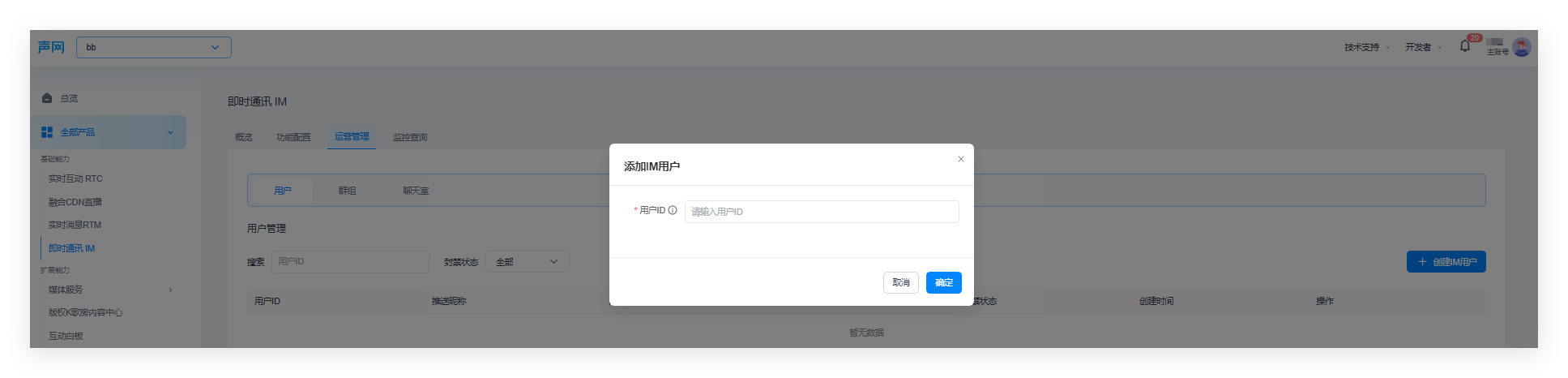
在用户 页签下,点击创建IM用户。
在弹出的对话框中,配置用户相关参数,点击确定。
获取用户 token
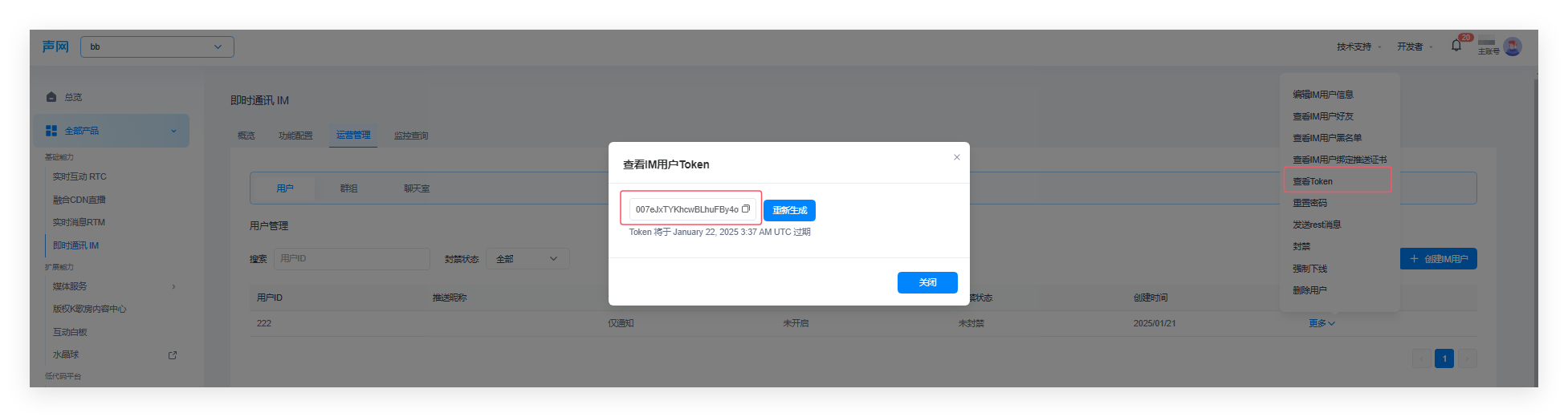
创建用户后,在用户列表点击对应的用户的操作一栏中的更多,选择查看Token。
在弹出的对话框中,可以查看用户 Token,也可以点击重新生成,生成用户 token。
在生产环境中,为了安全考虑,你需要部署 App Server 生成 Token,详见 Token 鉴权文档。
登录
SDK 通过用户 ID 和 IM Token 登录。调用 client.login 时,需传入 userId 和 token。登录成功后,SDK 会建立到消息服务的长连接;login 返回的 Promise resolve,不携带返回值。
测试环境下,你在 声网控制台 创建用户后,IM 服务器会自动为这些用户分配用户 Token。
生产环境中,建议在你的应用服务器集成 Token 鉴权,由客户端从你的应用服务器获取用户 Token 后再登录 SDK。
const client = ChatClient.init({
  appId: 'easemob-demo#chatdemoui',
});

await client.login({
  userId: 'username',
  token: 'token',
});
登录时需注意以下事项:
userId和token均为必填参数。- 建议在调用
login前注册连接事件监听,以便接收连接成功、连接断开以及 Token 生命周期相关事件。 - 若 SDK 已处于连接中或已连接状态,再次调用
login会失败。 - 如需切换登录用户,请先调用
logout登出当前用户,再使用新的用户 ID 和 Token 登录。
示例代码如下:
client.addEventHandler('login-listener', {
  onConnected: event => {
    console.log('登录并连接成功:', event);
  },
  onDisconnected: event => {
    console.log('连接断开:', event.reason, event.errorCode, event.errorMessage);
  },
  onTokenWillExpire: async () => {
    const newToken = await fetchNewTokenFromServer();
    await client.renewToken(newToken);
  },
  onTokenExpired: () => {
    console.log('Token 已过期,需要重新获取 Token 后登录');
  },
});

await client.login({
  userId: 'username',
  token: 'token',
});
提示
如果后续需要使用消息、会话、好友、群组等能力,请在初始化 SDK 时注册对应的 Manager。例如,使用消息和会话能力时需注册 ChatManager。
获取当前登录状态和信息
登录成功后,你可以调用以下方法获取当前连接状态、登录用户和设备资源标识。
| 方法 | 返回值 | 描述 |
|---|---|---|
getConnectionState | String | 获取当前连接状态。取值包括 disconnected、connecting、connected、reconnecting 和 reconnectFailed。 |
getCurrentUserId | String | null | 获取当前登录用户 ID。未登录时返回 null。 |
getClientResource | String | null | 获取当前连接的设备资源标识。未连接或尚未完成登录握手时返回 null。 |
getRestContext | RestContext | 获取当前登录会话的 REST 访问上下文,包括 REST 地址、App ID、用户 ID、Token 和设备资源标识。未登录或上下文不完整时会抛出错误。 |
const state = client.getConnectionState();
const userId = client.getCurrentUserId();
const clientResource = client.getClientResource();

console.log('连接状态:', state);
console.log('当前登录用户:', userId);
console.log('设备资源标识:', clientResource);

if (state === 'connected') {
  const restContext = client.getRestContext();
  console.log('REST 访问上下文:', restContext);
}
提示
getConnectionState 返回的是连接状态,不是单独的登录状态。通常可结合 getCurrentUserId 判断当前 SDK 是否已有登录用户。
Token 续期
SDK 会根据当前登录 Token 的过期时间管理 Token 生命周期:
- 当 Token 即将过期时,SDK 触发
onTokenWillExpire。该事件通常在 Token 生命周期达到约 80% 时触发。 - 当 Token 已过期时,SDK 触发
onTokenExpired,并断开当前连接。
收到 onTokenWillExpire 后,建议从你的应用服务器获取新的 IM Token,并调用 renewToken 更新 Token。更新成功后,renewToken 返回新的 token 和 expireAt,分别表示当前已生效的 Token 以及 Token 过期时间戳,单位为毫秒。
client.addEventHandler('token-listener', {
  onTokenWillExpire: async () => {
    const newToken = await fetchNewTokenFromServer();
    const result = await client.renewToken(newToken);
    console.log('Token 续期成功,过期时间:', result.expireAt);
  },
  onTokenExpired: () => {
    console.log('Token 已过期,需要重新获取 Token 后登录');
  },
});
renewToken 仅在 SDK 已连接时可调用。若 Token 已过期并触发 onTokenExpired,需要重新获取 Token 后调用 login 登录 SDK。
退出登录
你可以调用 logout 主动退出登录:
await client.logout();
调用 logout 后,SDK 会关闭当前连接,取消正在进行的同步任务,清理当前登录用户、Token、设备资源标识、运行时缓存引用和日志上报状态,并将连接状态更新为 disconnected。如果需要继续使用 IM 能力,需要重新调用 login 登录 SDK。
多设备登录
除了单端单设备登录,即时通讯 IM 支持同一账号在多端的多个设备上登录。多设备登录时,若同端设备数量超过限制,新登录的设备可能会将之前登录的设备踢下线。具体设备数量限制、互踢策略以及信息同步规则,详见 多设备登录。
初始化参数控制设备标识
你可以通过以下初始化参数控制设备标识:
| 参数 | 类型 | 描述 |
|---|---|---|
useFixedDeviceId | Boolean | 是否在同一浏览器中复用固定设备标识。默认值为 true,同一浏览器中的多个标签页通常视为同一设备;设置为 false 时,每个 SDK 实例使用随机设备 ID。 |
deviceId | String | 自定义设备标识;未传时使用 SDK 默认值。 |
customOSPlatform | Number | 自定义平台编号,取值范围为 1-100,用于区分不同端。 |
customDeviceName | String | 自定义设备名称,通常与 customOSPlatform 搭配使用。 |
loginExtensionInfo | String | 登录自定义扩展信息。当多设备登录策略导致当前设备被踢下线时,可用于传递踢下线相关扩展信息,最大长度为 1024 个字符。 |
示例代码如下:
const client = ChatClient.init({
  appId: 'easemob-demo#chatdemoui',
  useFixedDeviceId: true,
  customOSPlatform: 10,
  customDeviceName: 'web-custom-device',
  loginExtensionInfo: 'login from web',
});
设备互踢
当多设备登录策略导致当前设备被踢下线时,SDK 会触发 onDisconnected 事件。你可以通过事件回调中的 errorCode 和 errorMessage 判断断开原因,并按业务需要提示用户或引导用户重新登录。
常见多设备相关错误码如下:
| 场景 | 错误码 / Key | 说明 |
|---|---|---|
| 用户在另一设备登录并踢出当前设备 | 206 / USER_LOGIN_ANOTHER_DEVICE | 通常需要提示用户当前账号已在其他设备登录。 |
| 用户因修改密码被踢下线 | 216 / USER_KICKED_BY_CHANGE_PASSWORD | 通常需重新获取 Token 后登录。 |
| 用户在其他设备、通过 API 或控制台被强制退出 | 217 / USER_KICKED_BY_OTHER_DEVICE | 可提示用户被强制退出,如需继续使用再重新登录。 |
| 登录设备数超过限制 | 214 / AUTH_LOGIN_TOO_MANY_DEVICES | 需先处理设备数限制,不能仅靠重复登录解决。 |
| 绑定到其他设备或登录资源变化 | 213 / AUTH_BIND_ANOTHER_DEVICE,或 220 / USER_DEVICE_CHANGED | 通常需要重新登录或引导用户处理设备状态。 |
获取其他设备登录信息
你可以调用 getSelfIdsOnOtherPlatform 获取当前账号在其他已登录设备上的登录 ID:
const otherDeviceIds = await client.getSelfIdsOnOtherPlatform();
console.log(otherDeviceIds);
登录 ID 由用户 ID 和设备资源标识组成,格式为 userId/resource。
userId:当前登录用户的用户 ID。resource:设备资源标识,也就是当前登录设备的识别号。
例如,登录 ID 为 alice/web_7f3a9c 时,alice 是用户 ID,web_7f3a9c 是该次登录对应的设备资源标识。
接口列表
| API | 所属模块/类 | 说明 |
|---|---|---|
login | ChatClient | 使用用户 ID 和 Token 登录 SDK。 |
getConnectionState | ChatClient | 获取当前连接状态。 |
getCurrentUserId | ChatClient | 获取当前登录用户 ID。 |
getClientResource | ChatClient | 获取当前连接的设备资源标识。 |
getRestContext | ChatClient | 获取当前登录会话的 REST 上下文。 |
renewToken | ChatClient | 为当前登录会话续期 Token。 |
logout | ChatClient | 退出当前登录会话。 |
getSelfIdsOnOtherPlatform | ChatClient | 获取当前账号在其他已登录设备上的登录 ID。 |