uni-app 全平台方案简介
uni-app 全平台方案简介
小程序 SDK 为各端小程序开发提供一套完整的技术解决方案,在各端小程序的开发环境下,集成 IM 相关的功能更加便捷、高效。让您的小程序快速获得安全稳定的 IM 能力,集成简单,使用方便,帮助您快速拓展业务,赢得先机。
提示
- uni-app SDK 目前支持 Web、H5、微信、支付宝、QQ、百度小程序、抖音(请使用低于 1.70.0 以下的版本基础库)、uni-app 编译的 原生 Android 以及 iOS。
- uni-app SDK 4.11.0 及以上版本支持鸿蒙系统。
体验小程序
点击链接,扫描二维码,即可快速体验声网 Uniapp 编译生成的移动端原生应用:
提示
- 小程序 Demo 只包含部分 IM 功能,详细参考 功能说明。
- 你可以查看 uni-app Demo GitHub 或 Gitee 源码地址 。
功能说明
- 支持账户注册登录
- 支持 IM 基本功能收发文本、图片、语音、视频、音频、文件、透传、扩展消息等
- 支持 群组聊天室功能
- 支持个人设置
- 支持发送语音功能
开发者集成
步骤 1 注册账号
开发者需要在声网控制台 注册账号,创建项目并开通 IM ,获取项目的 App ID,SDK 初始化时需要配置 App ID。
步骤 2 搭建开发环境
- 下载 HBuilderx 编辑器 https://www.dcloud.io/hbuilderx.html。
- DCloud 开发者中心注册 https://dev.dcloud.net.cn/。
之后登录 HBuilderx 编辑器。这样,小程序的开发环境准备完毕。
步骤 3 配置服务器域名
为满足不同客户的业务需求,声网在多地部署了数据中心。不同数据中心的 REST API 请求域名、Socket 访问域名不同。请根据您所在数据中心进行配置。
应用所在数据中心可以在声网控制台的 即时通讯 IM > 功能配置 > 基础信息 页面中查看,再选择对应的 REST API 和 WebSocket 地址。
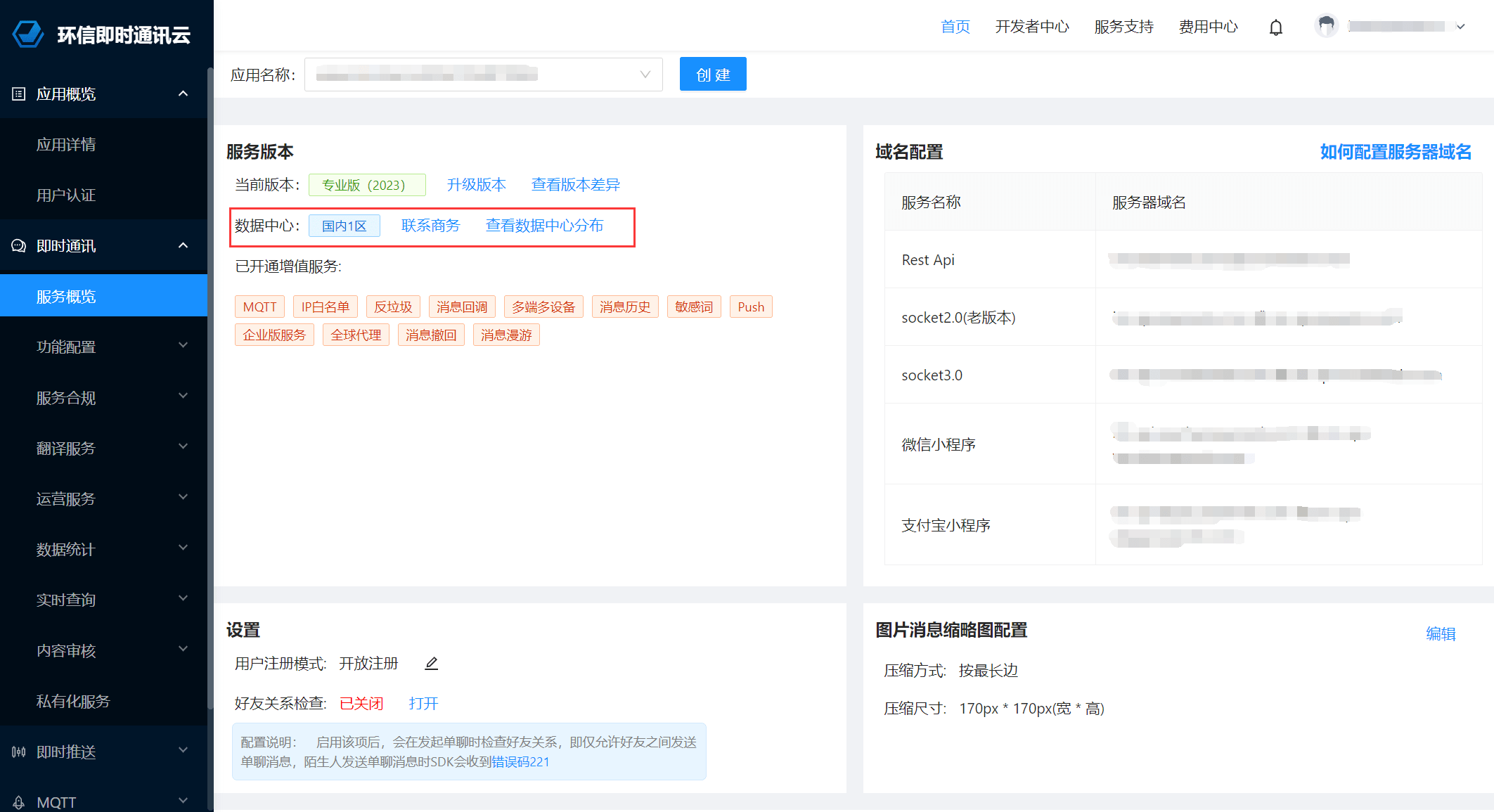
以微信小程序为例,登录 微信公众平台,进入 开发 > 开发设置 页面,然后配置服务器域名。其他小程序平台的配置方式与微信小程序类似。
各端小程序 WebSocket 连接数量如下表所示:
| 平台 | 版本要求与连接限制 |
|---|---|
| QQ、微信小程序 | 1.7.0 及以上版本最多可同时存在 5 个 WebSocket 连接。 |
| 字节小程序 | 1.0.0 及以上版本支持创建新的 WebSocket 连接;创建新连接时,已有连接不会自动关闭。 |
| 百度小程序 | 1.9.4 及以上版本支持多个 WebSocket 连接;每次成功调用均会返回新的 SocketTask。 |
| 支付宝小程序 | 一段时间内只能保留一个 WebSocket 连接;如果已有连接,创建新连接时会自动关闭原连接。 |
步骤 4 下载 SDK
可以通过以下方式获取 SDK:
- 从 npm easemob-websdk 中获取。
步骤 5 引入 SDK
- 开始一个全新的项目:
- 安装
easemob-websdknpm 包。 - 直接使用
import/require方式获取引用,如果使用 mpvue 保持引文件方式的统一。
- 安装
- 基于 Demo 二次开发。
拉取代码,HBuilder 运行。调用示例如下所示
- 若项目之前未使用 npm 管理依赖(项目根目录下无 package.json 文件),先在项目根目录执行命令初始化 npm 工程:
npm init -y
- 在项目根目录执行命令安装 npm 包:
npm install easemob-websdk
- 引入 uni-app SDK
import SDK from 'easemob-websdk/uniApp/Easemob-chat';
步骤 6 实例化 SDK
实例化 SDK,并挂载在全局对象下。
const WebIM = uni.WebIM = SDK;
const conn = new WebIM.connection({
    appId: 'your appId',
    url: 'wss://im-api-wechat.easemob.com/websocket', // websocket 连接地址
    apiUrl: 'https://a1.easemob.com',// REST API 连接地址
    useOwnUploadFun: true, // 是否使用自己的上传方式(如将图片文件等上传到自己的服务器,构建消息时只传 URL)
    isHttpDNS: false, // 在小程序上需设置为false, 其他平台设置为true
    isAutoLogin: false, // 是否启用自动登录,自 uniapp SDK 4.19.0 版本开始支持属性
});
注意事项
自动登录
自 uniapp SDK 4.19.0 版本开始,应用支持自动登录功能。你只需在初始化时将 isAutoLogin 选项设置为 true,即可启用该功能。
自动登录的实际有效期取决于你设置的用户 Token 或密码的有效期。例如,若 Token 有效期为 24 小时,则用户在有效期结束后需要重新获取 Token 并登录。
自动登录相关错误码:
自动登录安全检查机制
对于自动登录的设备,上线时默认会踢掉当前登录设备(对于多设备登录,则踢掉最早的登录设备)。若要保留当前登录设备不被踢下线,请联系商务经理。该场景下,自动登录的设备登录失败,收到错误 214,提示当前登录的设备数量超过限制。
Vue3 项目 在 H5 平台发布时注意事项
uni-app 在 Vue3 模式 下,HBuilderX 会默认开启 摇树优化(tree-shaking)。
该优化会在点击发行至 网站-PC Web或手机H5 后出现误删除声网 SDK 中未被显式引用的模块,导致发行后出现登录失败等异常情况。为了避免这些异常情况,你可以采用以下两种解决方案:
(推荐)方案一:手动关闭摇树优化
- 在 HBuilderX 顶部菜单打开
manifest.json> Web 配置(H5 配置)。 - 找到 发行时启用摇树优化(自动裁剪没有使用的组件和 API 库)。
- 先 勾选,再 取消勾选,然后点击 重新发行。
该操作会强制 HBuilderX 重新生成编译缓存,关闭摇树优化。
方案二:手动配置关闭摇树优化
在 manifest.json > 源码视图 > H5 节点下增加以下配置,然后重新编译即可:
"h5": {
  "optimization": {
    "treeShaking": {
      "enable": false
    }
  }
}