快速开始
快速开始
本文介绍如何快速集成即时通讯 IM HarmonyOS SDK 实现单聊。
实现原理
下图展示在客户端发送和接收一对一文本消息的工作流程。
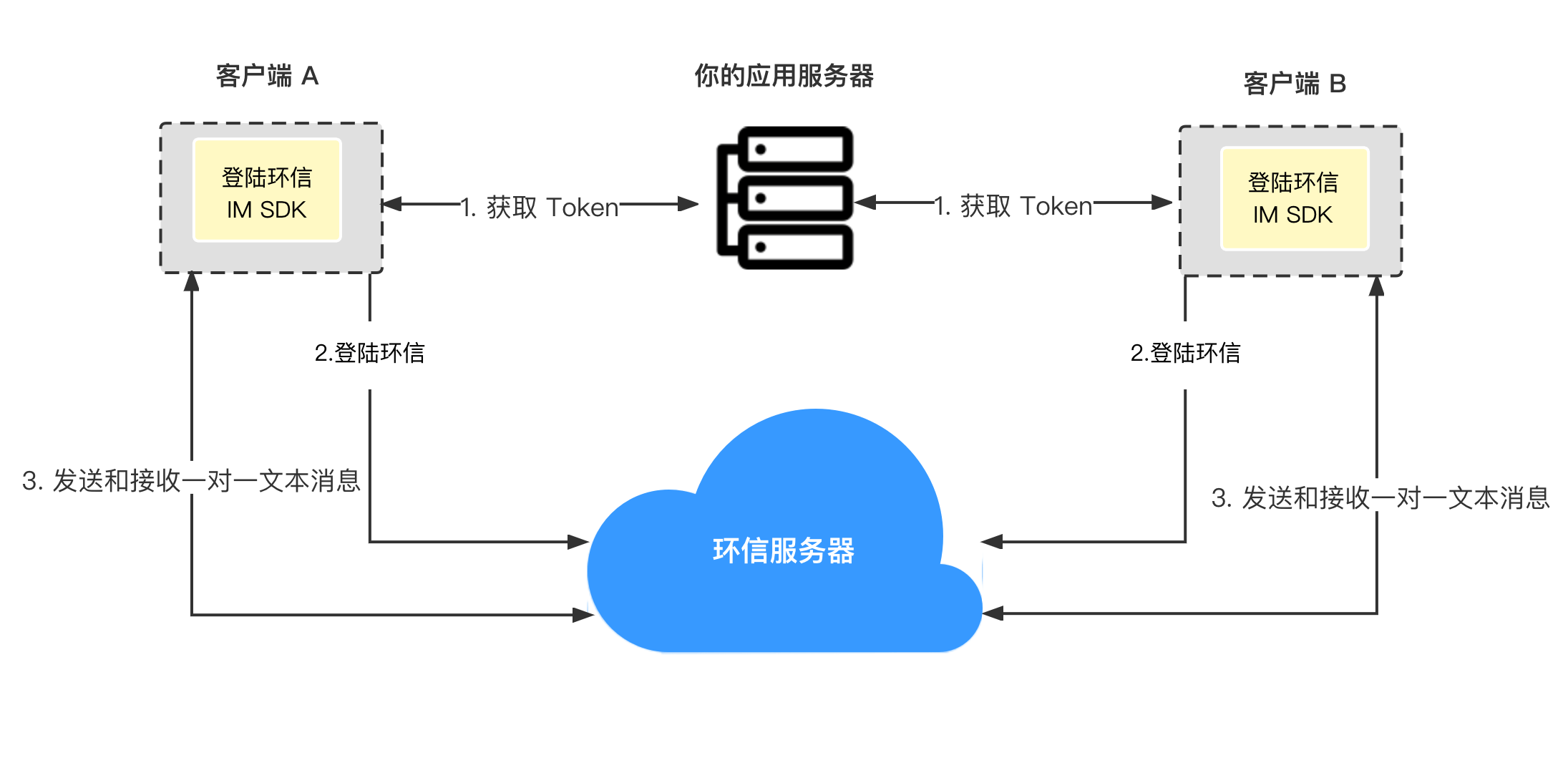
前提条件
- DevEco Studio NEXT Release(5.0.3.900)及以上;
- HarmonyOS SDK API 12 及以上;
- 有效的即时通讯 IM 开发者账号和 App ID,详见声网控制台 注册账号 和 获取项目的 App ID 说明。
准备开发环境
本节介绍如何创建项目,将即时通讯 IM HarmonyOS SDK 集成到你的项目中,并添加相应的设备权限。
1. 创建 HarmonyOS 项目
参考以下步骤创建一个 HarmonyOS 项目。
打开 DevEco Studio,点击 Create Project。
在 Choose Your Ability Template 界面,选择 Application > Empty Ability,然后点击 Next。
在 Configure Your Project 界面,依次填入以下内容:
- Project name:你的 HarmonyOS 项目名称,如 HelloWorld。
- Bundle name:你的项目包的名称,如 com.hyphenate.helloworld。
- Save location:项目的存储路径。
- Compatible SDK:项目的支持的最低 API 等级,选择
5.0.0(12)及以上。 - Module name:module的名称,默认为
entry。
点击 Finish。根据屏幕提示,安装所需插件。
上述步骤使用 DevEco Studio NEXT Release(5.0.3.900) 示例。
2. 在工程 build-profile.json5 中设置支持字节码 HAR 包。
修改工程级 build-profile.json5 文件,在 products 节点下设置 useNormalizedOHMUrl 为 true。
{
  "app": {
    "products": [
      {
         "buildOption": {
           "strictMode": {
             "useNormalizedOHMUrl": true
           }
         }
      }
    ]
  }
}
提示
- 此配置需要将
DevEco Studio升级到Beta2(5.0.3.502)及以上版本。 - SDK 1.3.0 及以上版本采用字节码构建方式打包,必须设置
useNormalizedOHMUrl为true。
2. 集成 SDK
打开 SDK 下载页面,获取最新版的即时通讯 IM HarmonyOS SDK,得到 har 形式的 SDK 文件。
将 SDK 文件,拷贝到 Harmony 工程,例如放至 HelloWorld 工程下 entry 模块下新建的 libs 目录中。
修改模块目录的 oh-package.json5 文件,在 dependencies 节点增加依赖声明。
{
  "name": "entry",
  "version": "1.0.0",
  "description": "Please describe the basic information.",
  "main": "",
  "author": "",
  "license": "",
  "dependencies": {
    "@easemob/chatsdk": "file:./libs/chatsdk-x.x.x.har"
  }
}
最后单击 File > Sync and Refresh Project 按钮,直到同步完成。
3. 添加项目权限
在模块的 module.json5 ,例如:HelloWorld 中 entry 模块的 module.json5 中,配置示例如下:
{
  module: {
    requestPermissions: [
      {
        name: "ohos.permission.GET_NETWORK_INFO",
      },
      {
        name: "ohos.permission.INTERNET",
      },
    ],
  },
}
实现单聊
本节介绍如何实现单聊。
1. SDK 初始化
import { ChatClient, ChatOptions } from '@easemob/chatsdk';

let options = new ChatOptions({
  appId: "你的 appId"
});
......// 其他 ChatOptions 配置。
// 初始化时传入上下文以及options
ChatClient.getInstance().init(context, options);
2. 创建账号
在 声网控制台 创建用户,获取用户 ID 和用户 Token。详见 创建用户文档。
在生产环境中,为了安全考虑,你需要在你的应用服务器集成 Token 鉴权 实现获取 Token 的业务逻辑,使你的用户从你的应用服务器获取 Token。
3. 登录账号
利用用户 ID 和用户 Token 实现用户登录:
import { ChatClient, ChatError } from '@easemob/chatsdk';

ChatClient.getInstance().loginWithToken(userId, token).then(() => {
    // success logic
}).catch((error: ChatError) => {
    // failure logic
});
提示
- 除了注册监听器,其他的 SDK 操作均需在登录之后进行。
4. 发送一条单聊消息
import { ChatClient, ChatMessage } from '@easemob/chatsdk';

// `content` 为要发送的文本内容,`toChatUsername` 为对方的账号。
let message = ChatMessage.createTextSendMessage(toChatUsername, content);
if (!message) {
    return;
}
// 发送消息
ChatClient.getInstance().chatManager()?.sendMessage(message);