登录
登录
初始化 IM SDK 后,你需要首先调用接口登录。登录成功后,才能使用 IM 的功能。
用户注册
创建用户
即时通讯 IM 提供以下两种方式创建用户:
调用 RESTful API 注册用户账号,注册后保存到你的服务器或返给客户端。
在声网控制台按照如下步骤创建用户:
展开控制台左上角下拉框,选择需要开通即时通讯 IM 服务的项目。
点击左侧导航栏的全部产品。
在下拉列表中找到即时通讯 IM 并点击。
在即时通讯 IM 页面,进入运营管理标签页。
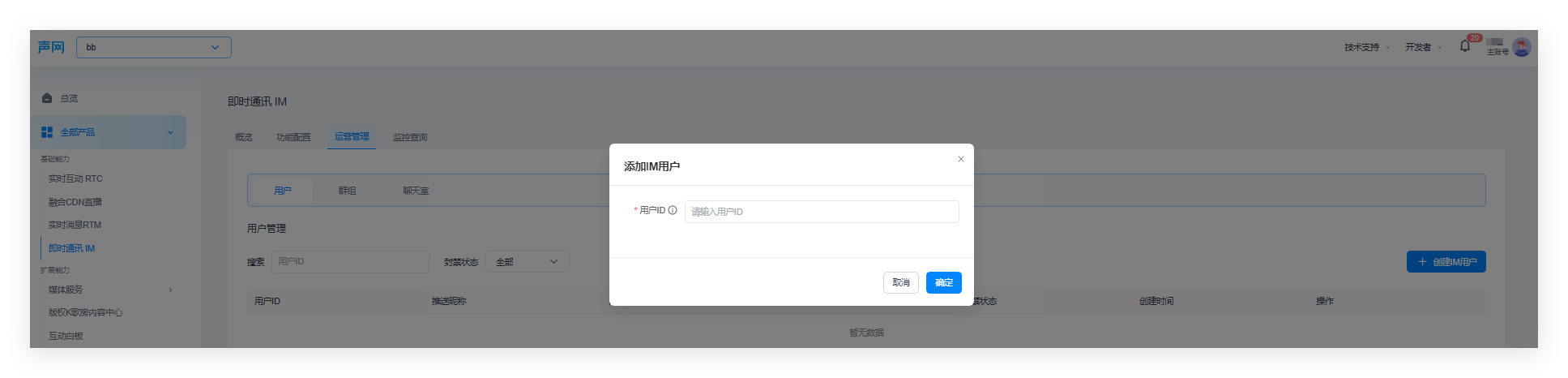
在用户 页签下,点击创建IM用户。
在弹出的对话框中,配置用户相关参数,点击确定。
获取用户 token
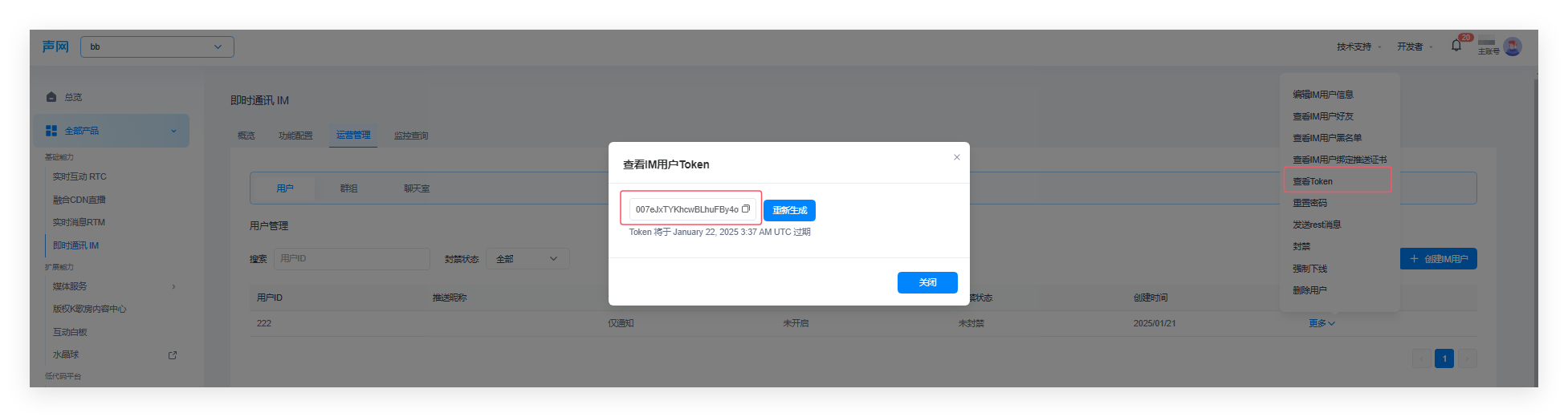
创建用户后,在用户列表点击对应的用户的操作一栏中的更多,选择查看Token。
在弹出的对话框中,可以查看用户 Token,也可以点击重新生成,生成用户 token。
在生产环境中,为了安全考虑,你需要部署 App Server 生成 Token,详见 Token 鉴权文档。
登录方式
- 用户 ID + token 是更加安全的登录方式。
测试环境下,你在 声网控制台 创建用户后,IM 服务器会自动为这些用户分配用户 Token,详见 创建用户的介绍。
在生产环境中,为了安全考虑,你需要在你的应用服务器集成 Token 鉴权 实现获取 Token 的业务逻辑,使你的用户从你的应用服务器获取 Token。SDK 会在 Token 过期时或者其有效期达到 80%(4.15.0 之前为 50%)时分别回调 onTokenExpired 和 onTokenWillExpire 通知用户更新 Token。你可以采取各种机制更新 Token,例如,每次登录时更新 token。
- 整体引入 SDK:
conn
  .open({
    user: "username",
    accessToken: "token",
  })
  .then(() => {
    console.log("login success");
  })
  .catch((reason) => {
    console.log("login fail", reason);
  });
- 按需引入 SDK(使用 miniCore)
conn
  .open({
    username: "username",
    accessToken: "token",
  })
  .then(() => {
    console.log("login success");
  })
  .catch((reason) => {
    console.log("login fail", reason);
  });
- 用户 ID + 密码登录是传统的登录方式。用户 ID 和密码均由你的终端用户自行决定,密码需要符合密码规则要求。
- 整体引入 SDK:
conn
  .open({
    user: "username",
    pwd: "password",
  })
  .then(() => {
    console.log("login success");
  })
  .catch((reason) => {
    console.log("login fail", reason);
  });
- 按需引入 SDK(使用 miniCore)
conn.open({
  username: "username",
  password: "password",
})
.then(() => {
    console.log("login success");
  })
  .catch((reason) => {
    console.log("login fail", reason);
  });
退出登录
conn.close();
多设备登录
除了单端单设备登录,即时通讯 IM 支持同一账号在多端的多个设备上登录。多设备登录时,若同端设备数量超过限制,新登录的设备会将之前登录的设备踢下线。
关于多设备登录场景中的设备数量限制、互踢策略以及信息同步,详见多设备登录文档。