SDK 日志
大约 2 分钟
iOS 集成文档
SDK 日志
环信即时通讯 IM SDK 会记录运行过程中的相关信息和事件。排查问题时,环信技术支持团队可能会要求提供 SDK 日志。
输出信息到日志文件
默认情况下,SDK 最多生成并保留三个日志文件:一个当前日志文件 easemob.log,以及两个按时间戳命名的历史日志文件 easemob_YYYY-MM-DD_HH-MM-SS.log。日志文件采用 UTF-8 编码,单个文件最大为 5 MB。
SDK 将最新日志写入 easemob.log。该文件写满后会被重命名为对应时间点的历史日志文件,并重新创建 easemob.log。当日志文件数量超过三个时,SDK 会删除最早的历史日志文件。
例如,SDK 在 2024 年 1 月 1 日 08:00:00 开始记录日志时会生成 easemob.log。若该文件在 08:30:00 写满,则会重命名为 easemob_2024-01-01_08-30-00.log。后续产生新的历史日志文件时,如果日志文件总数超过三个,最早的历史日志文件会被移除。
EMOptions#logLevel 用于设置日志输出级别,默认值为 EMLogLevelDebug:
EMLogLevelDebug:输出所有级别的日志。EMLogLevelWarning:输出警告和错误日志。EMLogLevelError:仅输出错误日志。
开发阶段如需在 Xcode Console 中输出 SDK 日志,可在初始化 SDK 前设置 enableConsoleLog:
EMOptions *options = [EMOptions optionsWithAppkey:@"<#appkey#>"];

// 输出 SDK 日志到 Xcode Console。
options.enableConsoleLog = YES;

// 设置日志级别,默认值为 EMLogLevelDebug。
options.logLevel = EMLogLevelDebug;

[[EMClient sharedClient] initializeSDKWithOptions:options];
监听日志输出
iOS SDK V5 支持通过 EMLogDelegate 监听 SDK 输出的日志。注册日志代理时可以指定回调队列;若传入 nil,SDK 默认在主队列执行回调。
@interface LogListener : NSObject <EMLogDelegate>
@end

@implementation LogListener

- (void)logDidOutput:(NSString *)log {
    // 处理 SDK 输出的日志。
    NSLog(@"SDK 日志:%@", log);
}

@end

LogListener *listener = [[LogListener alloc] init];

// 应持有 listener 的强引用,避免其被提前释放。
[[EMClient sharedClient] addLogDelegate:listener delegateQueue:nil];

// 不再需要监听时移除代理。
[[EMClient sharedClient] removeLogDelegate:listener];
获取本地日志
SDK 将数据写入应用沙箱的 Library/Application Support/HyphenateSDK 目录。日志文件位于其 easemobLog 子目录中:
Library/Application Support/HyphenateSDK/easemobLog
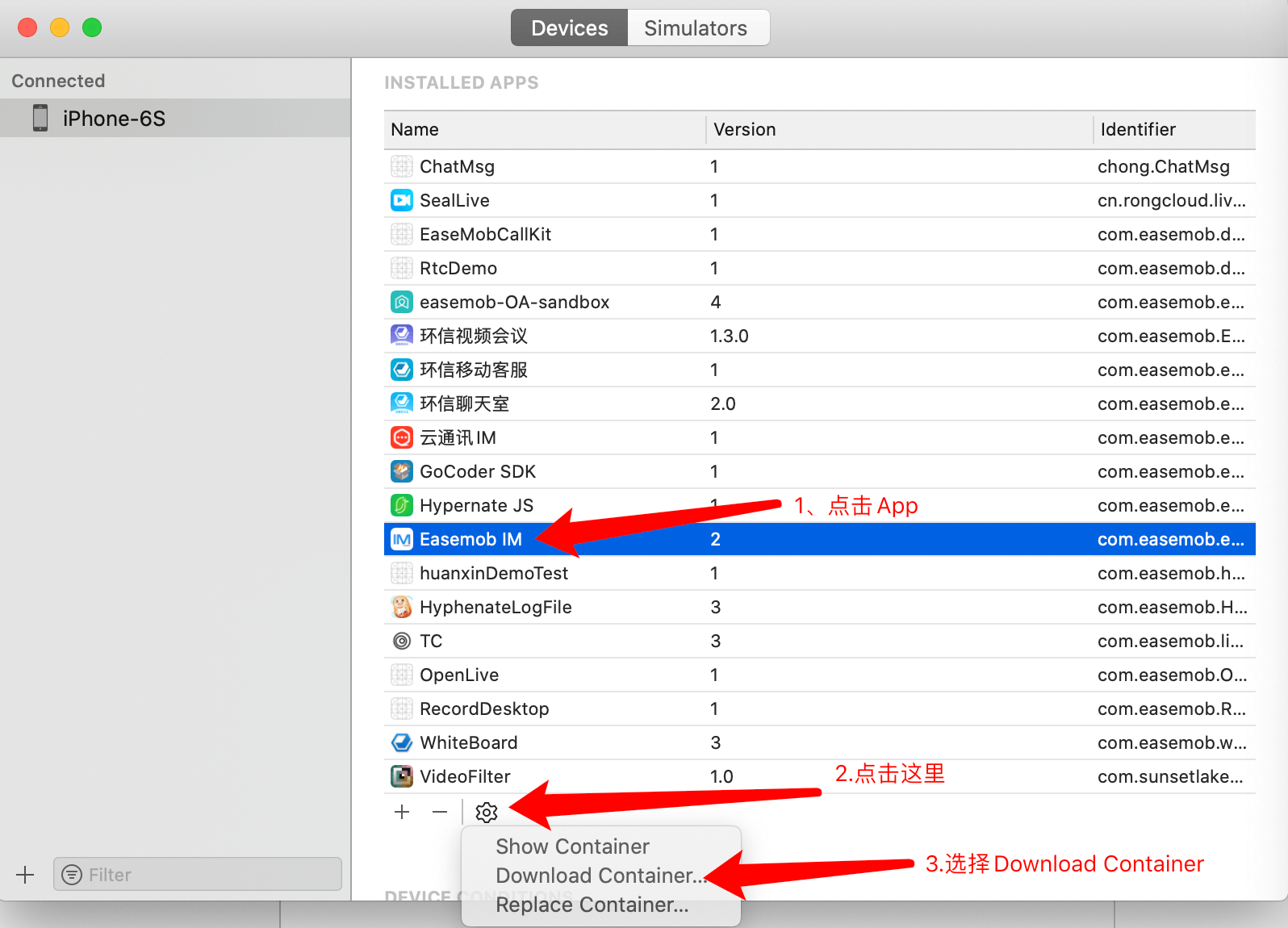
以真机为例,获取本地日志的步骤如下:
- 打开 Xcode,连接设备,然后选择 Xcode > Window > Devices and Simulators。
- 在 Devices 选项卡中选择目标设备和应用。
- 点击设置图标,选择 Download Container 下载应用沙箱。
- 在下载包的
AppData/Library/Application Support/HyphenateSDK/easemobLog目录中获取easemob.log及历史日志文件。